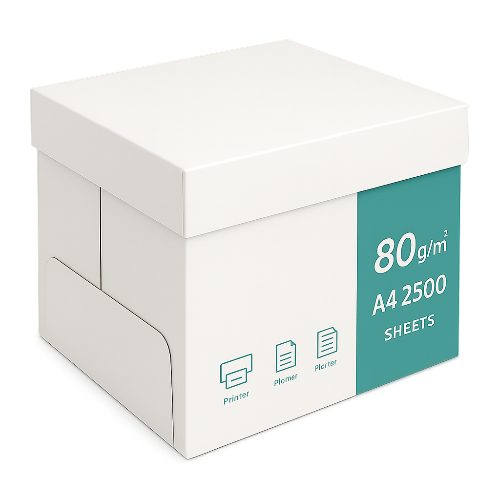
 A4 복사용지
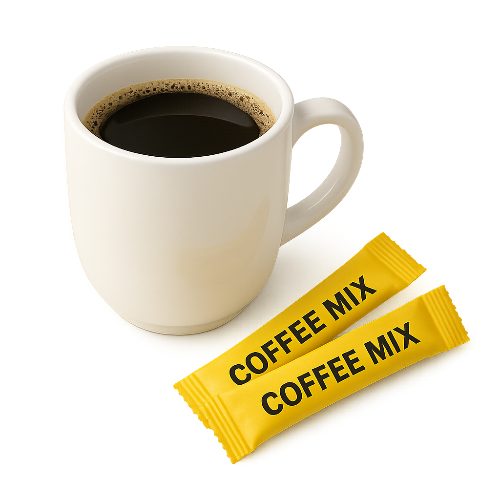 커피
커피
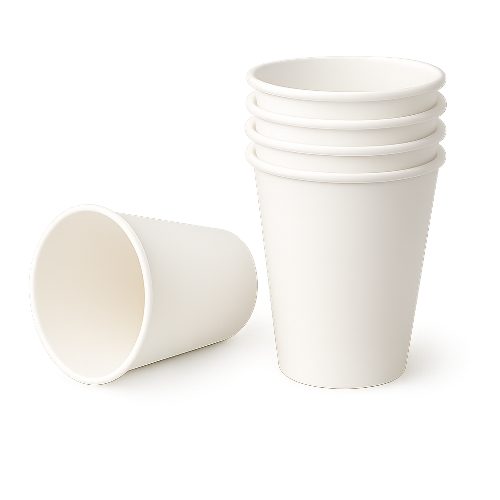 종이컵
종이컵
 물티슈
물티슈
 화장지
화장지
PDF를 편집 가능한 PPT(.pptx) 파일로 바꿔주나요?
아니요. 이 도구는 PDF 각 페이지를 슬라이드에 넣기 좋은 이미지로 변환합니다. 텍스트·도형이 그대로 편집되는 .pptx 파일을 만드는 방식이 아니라, 발표자료에 그림으로 삽입해 활용하는 방식입니다. 원본 레이아웃을 그대로 보여주고 싶을 때 가장 깔끔합니다.

PDF 각 페이지를 발표자료(PPT)용 이미지로 변환하는 무료 도구 (페이지별·ZIP 저장)
PDF를 올리고 “PPT용 이미지로 변환”을 누르면 각 페이지가 슬라이드에 넣기 좋은 이미지로 변환됩니다. 페이지별로 개별 저장하거나 전체를 ZIP으로 한 번에 받아 PowerPoint·구글 슬라이드·키노트에 그림으로 삽입하면 됩니다. 변환은 내 브라우저에서 처리돼 파일이 서버로 전송되지 않습니다. 안정적인 처리를 위해 20페이지 이하를 권장합니다.
🔗 공유로 적립
🛒 구매로 적립
구매 예시 — 복사용지 2박스 39,800원
한 번 구매로 총 850P 적립 💰
PDF 파일을 끌어다 놓거나 아래 버튼으로 선택하세요. (1개 · 20페이지·30MB 이하 권장)
대용량·여러 페이지는 PC에서 변환을 권장합니다.
각 페이지는 위 미리보기에서 개별 이미지로 저장해 슬라이드에 넣을 수 있어요. 이메일·카카오는 전체 ZIP이 공유됩니다.
⚠️ 비회원은 브라우저 창을 닫으면 기록·저장한 값이 초기화됩니다. 로그인하시면 기록·저장값이 계속 유지됩니다.
이 페이지가 도움이 되었나요?
이미 잘 만들어 둔 제안서나 보고서가 PDF로만 남아 있는 경우는 흔합니다. 그런데 막상 발표를 준비하려면 “이 내용을 PPT로 다시 만들어 달라”는 요청을 받게 됩니다. 디자인이 정교한 PDF를 슬라이드로 처음부터 다시 그리는 일은 시간이 많이 들고, 글꼴이 깨지거나 표 정렬이 흐트러지기도 쉽습니다. 비교해요 PDF PPT 변환 도구는 이런 순간에 프로그램 설치나 회원가입 없이, PDF를 올려 버튼 한 번이면 각 페이지를 발표자료에 넣기 좋은 이미지로 바꿔 주는 무료 도구입니다. 변환된 이미지를 PowerPoint·구글 슬라이드·키노트에 그림으로 삽입하면, 원본 PDF의 레이아웃과 디자인을 그대로 살린 발표자료를 빠르게 만들 수 있습니다.
특히 이 도구는 변환을 사용자의 브라우저 안에서 처리하도록 만들어져, 선택한 PDF가 외부 서버로 전송되지 않습니다. 사내 제안서·실적 보고서·교육자료처럼 외부에 올리기 부담스러운 문서도 비교적 안심하고 슬라이드용 이미지로 바꿀 수 있습니다. 온라인 변환 사이트에 파일을 업로드하는 방식보다 부담이 적고, PDF를 한 장씩 캡처해 붙여 넣는 것보다 훨씬 빠릅니다.
이 도구는 PDF의 글자와 도형을 다시 편집할 수 있는 객체로 풀어내는 완전한 .pptx 변환이 아니라, 각 페이지를 한 장의 이미지로 변환합니다. 그래서 원본 디자인이 100% 그대로 보존되고, 글꼴이 없거나 호환되지 않아 레이아웃이 어긋날 걱정이 없습니다. 표지·간지·요약 페이지처럼 “보여주기만 하면 되는” 슬라이드에 특히 잘 맞습니다. 일부 문구만 고쳐야 한다면, 이미지를 배경처럼 깔고 그 위에 텍스트 상자를 얹는 방식으로 간단히 보완할 수 있습니다.
변환이 끝나면 PDF의 각 페이지가 이미지로 미리보기에 나열됩니다. 표지 한 장만 필요하면 “변환 범위”에서 첫 페이지만을 골라 빠르게 변환하고, 전체가 필요하면 “전체 ZIP 다운로드”로 모든 페이지 이미지를 한 번에 압축 파일로 받을 수 있습니다. 슬라이드 여러 장을 만들어야 할 때는 ZIP으로 받아 PowerPoint의 그림 삽입에서 한 번에 불러오면 작업 시간을 크게 줄일 수 있습니다.
이미지 선명도는 PDF를 얼마나 큰 해상도로 렌더링할지 결정합니다. 노트북 화면 발표용이라면 일반·선명으로 충분하고, 큰 회의실 빔프로젝터에 띄우거나 인쇄해 배포해야 한다면 매우 선명을 선택해 글자와 표를 또렷하게 만드는 것이 좋습니다. 다만 선명도가 높을수록 이미지 용량과 변환 시간이 늘어납니다. 이미지 품질은 용량과 화질의 균형을 조절하는 옵션으로, 슬라이드가 많아 파일 용량이 부담되면 “용량 줄이기”를, 보관·인쇄용이면 “높음”을 고르면 됩니다.
영업 담당자는 PDF 제안서를 슬라이드 이미지로 바꿔 고객 미팅용 발표자료에 그대로 활용합니다. 기획·관리 부서는 분기 실적 보고서 PDF의 핵심 페이지만 추출해 임원 보고 슬라이드에 삽입합니다. 강사·학원은 안내문이나 매뉴얼 PDF를 슬라이드로 전환해 강의자료로 재활용하고, 총무 담당자는 사내 공지 PDF를 슬라이드 한 장으로 만들어 회의에서 띄웁니다. 회원가입이나 결제 없이 바로 쓸 수 있어, 가끔씩 PDF를 발표자료로 옮겨야 하는 일반 사무 환경에 특히 잘 맞습니다.
암호화되었거나 열람·복사 제한이 걸린 PDF는 변환되지 않을 수 있습니다. 또한 페이지 수가 많거나 용량이 큰 PDF는 브라우저 메모리를 많이 사용해 변환이 느리거나 실패할 수 있으므로, 20페이지 이하·PC 환경에서 변환하는 것을 권장합니다. 변환 결과는 이미지이므로 슬라이드에서 본문 텍스트를 직접 수정하거나 검색할 수는 없다는 점을 참고하세요. 개인정보가 담긴 문서는 공용 PC에서 작업한 뒤 다운로드 파일과 브라우저 기록을 정리하는 것이 안전합니다.
아니요. 이 도구는 PDF 각 페이지를 슬라이드에 넣기 좋은 이미지로 변환합니다. 텍스트·도형이 그대로 편집되는 .pptx 파일을 만드는 방식이 아니라, 발표자료에 그림으로 삽입해 활용하는 방식입니다. 원본 레이아웃을 그대로 보여주고 싶을 때 가장 깔끔합니다.
다운로드한 이미지를 PowerPoint의 [삽입] → [그림]에서 불러오면 됩니다. 구글 슬라이드는 [삽입] → [이미지], 키노트는 미디어 추가로 넣을 수 있습니다. 한 페이지를 한 슬라이드 배경처럼 채우면 PDF 원본 레이아웃이 그대로 발표자료가 됩니다.
네. 비교해요 PDF PPT 변환 도구는 회원가입 없이 무료로 사용할 수 있습니다. 변환 횟수 제한 없이 PDF를 발표자료용 이미지로 바꿀 수 있습니다.
아니요. 변환은 내 브라우저 안에서 처리되며, 선택한 PDF가 서버로 전송·저장되지 않습니다. 사내 제안서·보고서처럼 외부에 올리기 부담스러운 문서도 비교적 안심하고 이미지로 변환할 수 있습니다.
네. 여러 페이지 PDF를 페이지별 이미지로 각각 변환합니다. 브라우저 메모리 사용이 크기 때문에 안정적인 처리를 위해 20페이지 이하를 권장합니다.
“변환 범위”에서 전체 페이지 또는 첫 페이지만을 고를 수 있습니다. 표지 한 장만 슬라이드에 넣고 싶을 때는 “첫 페이지만”을 선택하면 빠르게 변환됩니다. 그 외 특정 페이지만 필요하면 전체로 변환한 뒤 원하는 페이지 이미지만 개별 저장하세요.
네. 각 페이지를 미리보기에서 개별 이미지로 내려받거나, “전체 ZIP 다운로드”로 모든 페이지 이미지를 한 번에 받을 수 있습니다. 발표자료에 여러 장을 넣어야 할 때는 ZIP으로 받아 한 번에 삽입하는 것이 편합니다.
선명도가 높을수록 더 큰 해상도로 렌더링해 슬라이드에서 확대해도 글자와 표가 또렷합니다. 다만 이미지 용량과 변환 시간이 늘어납니다. 화면 발표용은 일반·선명, 빔프로젝터 확대나 인쇄 배포용은 매우 선명을 선택하면 좋습니다.
암호화되었거나 열람·복사 제한이 걸린 PDF는 변환되지 않을 수 있습니다. 이 경우 제한을 해제한 PDF로 다시 시도해 주세요.
PDF 렌더링은 브라우저 메모리를 많이 사용하므로 PC 브라우저 사용을 권장합니다. 모바일에서는 페이지 수가 많은 PDF에서 변환이 느리거나 실패할 수 있습니다.
BIIGYO BUSINESS SUPPLY
복사용지, 커피, 종이컵, 물티슈, 점보롤 화장지, 복합기 렌탈까지 사업장에 필요한 품목을 비교하고 구매할 수 있습니다.
제공·작성 비교해요 업무지원센터 · 검수 비교해요 업무지원센터 · 최종 업데이트 2026-06-23
본 콘텐츠는 일반적인 업무 정보 제공을 목적으로 합니다. 법률·세무 등 전문 판단이 필요한 사안은 반드시 전문가와 상담하시기 바랍니다.
ⓒ 비교해요. 본 콘텐츠의 무단 복제·전재·재배포를 금지하며, 위반 시 저작권법에 따라 민·형사상 법적 조치를 취할 수 있습니다.