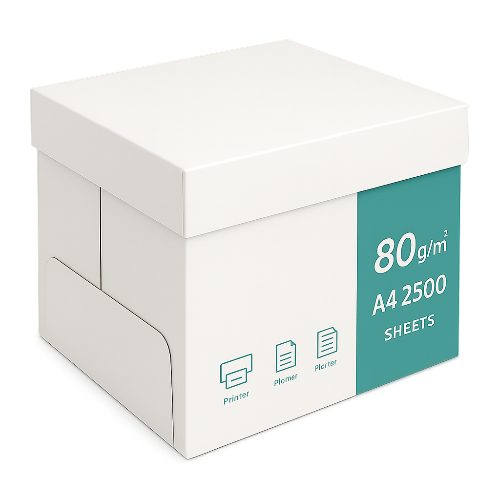
 A4 복사용지
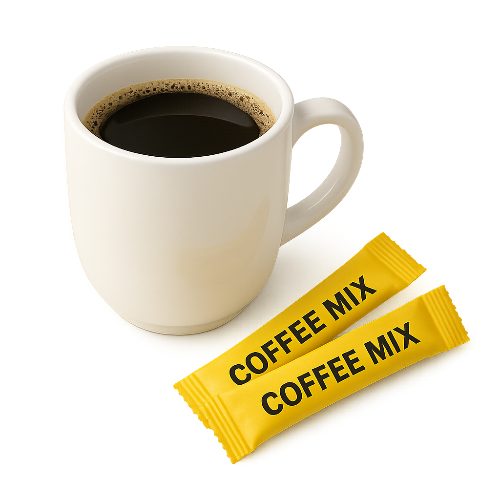 커피
커피
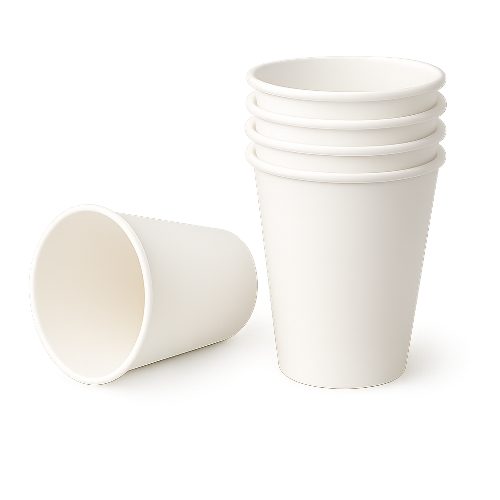 종이컵
종이컵
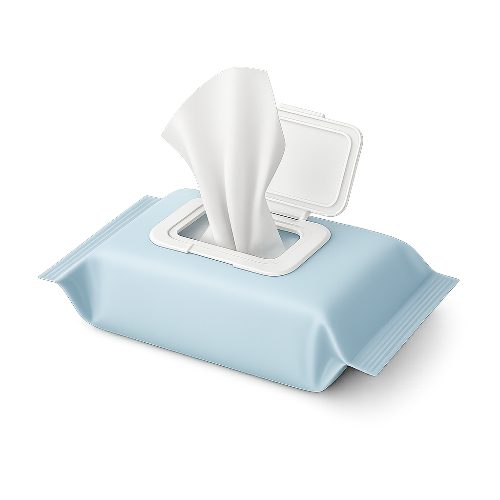 물티슈
물티슈
 화장지
화장지
PDF Word 변환 도구는 무료인가요?
네. 비교해요 PDF Word 변환 도구는 회원가입 없이 무료로 사용할 수 있습니다. 변환 횟수 제한 없이 PDF의 텍스트를 추출해 워드 문서로 저장할 수 있습니다.

PDF 안의 텍스트를 추출해 워드(Word)에서 열어 편집할 수 있는 문서 파일로 저장하는 무료 도구
PDF 파일을 올리고 “Word로 변환”을 누르면 PDF 안의 텍스트를 추출해 워드(Word)에서 열 수 있는 문서 파일로 내려받습니다. 변환은 내 브라우저에서 처리돼 파일이 서버로 전송되지 않습니다. 다운로드 전에 추출된 글자를 직접 확인·수정할 수 있어, 견적서·보고서·안내문의 내용을 다시 편집할 때 편리합니다. 복잡한 표·이미지·디자인 서식은 그대로 유지되지 않을 수 있습니다.
🔗 공유로 적립
🛒 구매로 적립
구매 예시 — 복사용지 2박스 39,800원
한 번 구매로 총 850P 적립 💰
워드로 바꿀 PDF 파일을 끌어다 놓거나 아래 버튼으로 선택하세요. (PDF 1개)
텍스트 기반 PDF에 가장 잘 맞습니다. 페이지가 많으면 PC에서 변환을 권장합니다.
Word 문서가 만들어졌습니다. 아래 Word 파일 다운로드 버튼으로 저장하세요.
Word 변환은 내 브라우저에서 처리됩니다. 인쇄·이메일·카카오는 변환된 결과가 공유됩니다.
⚠️ 비회원은 브라우저 창을 닫으면 기록·저장한 값이 초기화됩니다. 로그인하시면 기록·저장값이 계속 유지됩니다.
이 페이지가 도움이 되었나요?
업무 문서는 배포할 때 형식이 흐트러지지 않도록 PDF로 만들어 주고받는 경우가 많습니다. 그런데 막상 받은 PDF의 내용을 일부 고쳐 다시 써야 할 때가 생깁니다. 견적서의 금액과 항목을 바꿔 새 견적을 만들거나, 지난 보고서의 문장을 가져와 이번 보고서 초안으로 쓰거나, 거래처에서 온 안내문을 우리 양식에 맞게 다듬는 식입니다. PDF는 보기에는 편하지만 그대로는 글자를 수정하기 어렵습니다. 비교해요 PDF Word 변환 도구는 이런 순간에 프로그램 설치나 회원가입 없이, PDF 안의 텍스트를 추출해 워드(Word)에서 열어 편집할 수 있는 문서 파일로 저장해 줍니다.
특히 이 도구는 변환을 사용자의 브라우저 안에서 처리하도록 만들어져, 선택한 PDF가 외부 서버로 전송되지 않습니다. 견적서·계약서·내부 보고서처럼 외부에 올리기 부담스러운 문서도 비교적 안심하고 워드로 옮길 수 있습니다. 온라인 변환 사이트에 파일을 업로드하는 방식보다 부담이 적고, 별도 변환 프로그램을 켜는 것보다 빠릅니다.
PDF를 올리고 “Word로 변환”을 누르면 도구가 각 페이지에서 글자를 읽어 미리보기 칸에 모아 보여 줍니다. 이 칸에서 잘못 인식된 오타를 고치거나, 머리말·꼬리말처럼 필요 없는 부분을 지우고, 줄바꿈을 정리한 뒤 워드 파일로 내려받을 수 있습니다. PDF 원문을 그대로 옮긴 다음 사람이 한 번 다듬는 구조라, 받은 문서를 “내 문서”로 바꾸는 작업이 한결 빨라집니다. 다운로드되는 파일은 워드에서 바로 열리는 문서(.doc) 형식이라, 받자마자 글꼴·문단·표를 마저 손볼 수 있습니다.
이 도구는 글자가 텍스트로 들어 있는 PDF, 즉 워드·한글·엑셀 등에서 PDF로 저장한 문서에 가장 잘 맞습니다. 반대로 종이를 스캔해 사진처럼 저장한 PDF는 글자가 이미지로 들어 있어 텍스트 추출이 되지 않을 수 있습니다. 이런 스캔본은 결과가 비어 있거나 “텍스트를 추출하지 못했습니다”로 표시되며, 글자를 인식하려면 OCR(문자 인식) 과정이 따로 필요합니다. 또한 표·도형·다단 편집·이미지가 섞인 복잡한 레이아웃은 글자 위주로만 옮겨지므로, 표 모양이나 정교한 디자인 서식은 원본과 다르게 보일 수 있습니다.
영업 담당자는 이전에 발행한 견적서 PDF를 워드로 옮겨 항목과 금액만 바꿔 새 견적서를 빠르게 만듭니다. 기획·총무 담당자는 거래처에서 받은 안내문이나 공문 PDF의 문장을 추출해 회사 양식에 맞춰 다시 작성합니다. 보고서를 쓸 때는 지난 분기 보고서 PDF에서 필요한 단락만 가져와 초안의 출발점으로 삼을 수 있습니다. 회원가입이나 결제 없이 바로 쓸 수 있어, 가끔씩 PDF 내용을 다시 편집해야 하는 일반 사무 환경에 특히 잘 맞습니다.
PDF를 워드로 바꾸는 작업은 글자를 옮겨 다시 쓸 수 있게 해 주는 것이지, 원본의 디자인을 100% 복원해 주지는 않습니다. 표·이미지·정렬이 중요한 문서라면 변환 후 미리보기와 워드 파일을 반드시 확인하고 직접 보정해야 합니다. 열람 암호가 걸린 PDF는 잠금을 먼저 풀어야 하며, 페이지가 매우 많거나 용량이 큰 PDF는 기기 성능에 따라 변환이 느리거나 실패할 수 있으니 대량 작업은 PC 환경을 권장합니다. 개인정보가 담긴 문서는 공용 PC에서 작업한 뒤 다운로드 파일과 브라우저 기록을 정리하는 것이 안전합니다.
네. 비교해요 PDF Word 변환 도구는 회원가입 없이 무료로 사용할 수 있습니다. 변환 횟수 제한 없이 PDF의 텍스트를 추출해 워드 문서로 저장할 수 있습니다.
아니요. 변환은 내 브라우저 안에서 처리되며, 선택한 PDF 파일이 서버로 전송·저장되지 않습니다. 견적서·계약서·보고서처럼 외부에 올리기 부담스러운 문서도 비교적 안심하고 워드로 옮길 수 있습니다.
이 도구는 PDF 안의 텍스트를 추출해 워드에서 열 수 있는 문서 파일로 저장합니다. 글자(문장) 위주로 옮겨지며, 복잡한 표·이미지·도형·정교한 디자인 서식은 원본과 다르게 보이거나 빠질 수 있습니다.
스캔본은 글자가 아니라 이미지로 저장된 경우가 많아 텍스트 추출이 되지 않을 수 있습니다. 이때는 결과가 비어 있거나 “텍스트를 추출하지 못했습니다”로 표시됩니다. 글자를 인식해야 한다면 OCR(문자 인식) 도구가 필요합니다.
워드에서 바로 열리는 문서 파일(.doc) 형태로 저장됩니다. Microsoft Word는 물론, 한글(HWP) 일부 버전·구글 문서·기타 문서 편집기에서도 열 수 있습니다.
네. 텍스트를 추출하면 미리보기 칸에 결과가 나타나며, 이 칸에서 오타 수정·불필요한 부분 삭제·줄바꿈 정리 등을 직접 한 뒤 워드 파일로 내려받을 수 있습니다.
네. 여러 페이지 PDF의 모든 페이지에서 텍스트를 순서대로 추출해 한 개의 워드 문서로 정리합니다. 페이지가 매우 많거나 용량이 큰 PDF는 처리에 시간이 걸릴 수 있습니다.
열람 암호가 설정된 PDF는 잠금을 먼저 해제한 뒤 사용해야 합니다. 암호가 걸린 상태에서는 텍스트를 읽지 못해 변환에 실패할 수 있습니다.
스마트폰 브라우저에서도 사용할 수 있지만, 페이지가 많거나 용량이 큰 PDF는 기기 성능에 따라 변환이 느리거나 실패할 수 있습니다. 안정적인 변환을 위해 PC 사용을 권장합니다.
네. 비교해요의 Word PDF 변환 도구로 워드 문서를 PDF로 저장할 수 있습니다. PDF 안에서 표를 엑셀로 옮기고 싶다면 PDF Excel 변환 도구도 함께 활용해 보세요.
BIIGYO BUSINESS SUPPLY
복사용지, 커피, 종이컵, 물티슈, 점보롤 화장지, 복합기 렌탈까지 사업장에 필요한 품목을 비교하고 구매할 수 있습니다.
제공·작성 비교해요 업무지원센터 · 검수 비교해요 업무지원센터 · 최종 업데이트 2026-06-23
본 콘텐츠는 일반적인 업무 정보 제공을 목적으로 합니다. 법률·세무 등 전문 판단이 필요한 사안은 반드시 전문가와 상담하시기 바랍니다.
ⓒ 비교해요. 본 콘텐츠의 무단 복제·전재·재배포를 금지하며, 위반 시 저작권법에 따라 민·형사상 법적 조치를 취할 수 있습니다.